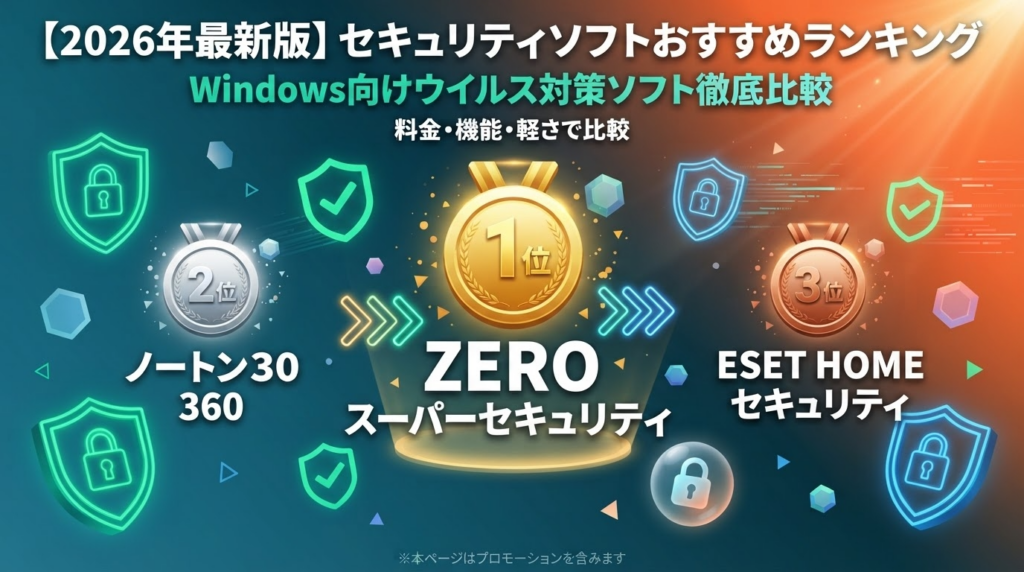
【2026年最新版】セキュリティソフトおすすめランキング|ウイルス対策ソフトを徹底比較
パソコンを使う際に最も重要なのがセキュリティ対策です。ウイルス、ランサムウェア、フィッシング詐欺など、デジタル脅威は日増しに複雑化・高度化していますが、一方でセキュリティソフトは種類が多く、料金・機能・更新費用がサービスごとに大きく異なるため、どれを選ぶべきか迷う方も多いのではないでしょうか。
本記事では、30~70代の男女、Windows ユーザー、パソコン初心者から個人事業主、在宅ワーカー、学生まで、幅広いユーザーを対象に、購入価格・更新費用・対応OS・動作の軽さ・サポート体制を徹底比較し、あなたに最適なセキュリティソフトを見つけるお手伝いをいたします。
「とにかく安く導入したい」「機能重視で選びたい」「初心者でも使いやすいものが欲しい」など、ニーズ別に最適なセキュリティソフトを提示します。各ソフトの詳細比較表、選び方ガイド、よくある質問への回答も用意しておりますので、ぜひ最後までご覧ください。
📊 セキュリティソフト比較基準(13項目)
| 項目 | 説明 |
|---|---|
| 購入価格 | 初回購入時の価格。1年間のライセンス料金を基準として比較。 |
| 更新費用 | 1年目以降の更新料金。更新料を抑えたいユーザーにとって重要な指標。 |
| 対応OS | Windows・Mac・Android・iOS など、対応するオペレーティングシステム。 |
| インストール可能台数 | 1ライセンスで複数台のパソコン・スマートフォンにインストール可能な台数。 |
| リアルタイム保護 | ウイルス、トロイの木馬、スパイウェアなどをリアルタイムで検出・防御する機能。 |
| ランサムウェア対策 | ファイルを暗号化して身代金を要求する攻撃から保護する機能。 |
| フィッシング詐欺対策 | 不正なメール・Webサイトからの詐欺行為を検出し、ユーザーを保護。 |
| VPN機能 | 公共Wi-Fi使用時の通信を暗号化し、プライバシーを保護する機能。 |
| パスワード管理機能 | 複数のID・パスワードを安全に管理・自動入力する機能。 |
| 動作の軽さ | パソコンの処理速度への影響を示す指標。古いパソコンを使うユーザーにとって重要。 |
| サポート体制 | 電話・メール・チャットなどのサポート方法の充実度。パソコン初心者にとって重要。 |
| 無料体験版 | 購入前に全機能を試せる無料体験版の有無と期間。 |
| 使いやすさ | インターフェース設計、初心者への親切度、日本語対応の充実度。 |
🎯 選定ポイント
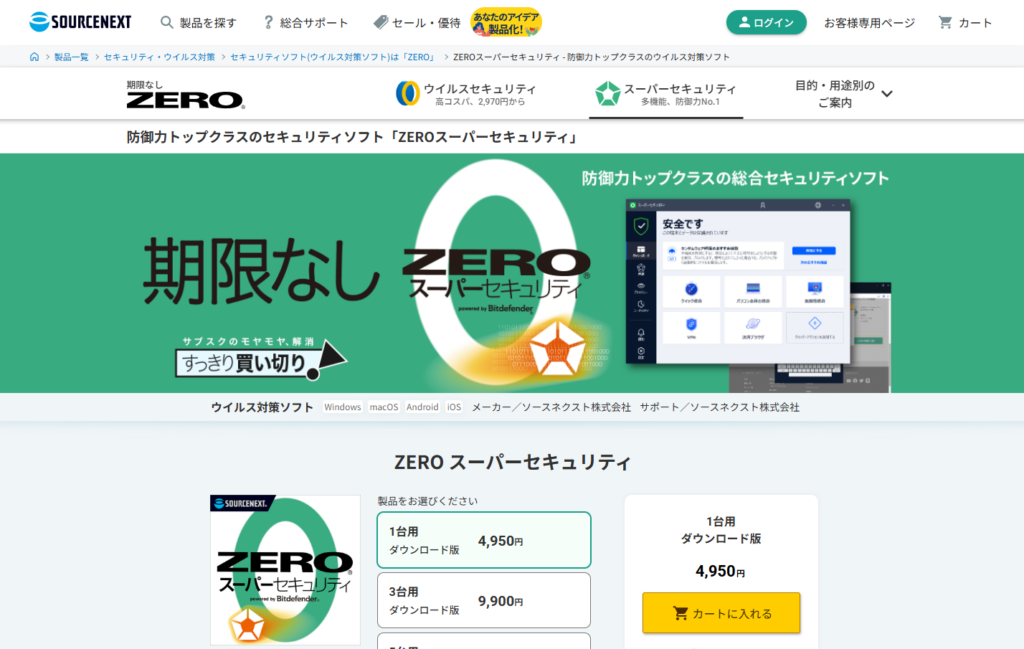
1位:ZERO スーパーセキュリティ
ソースネクスト | 永続ライセンス・更新料無料
出典:ソースネクスト公式サイト
💰 料金プラン
| プラン | 対応台数 | 価格(税込) | 更新費用 |
|---|---|---|---|
| 単品版 | 1台 | ¥4,950 | 無料(永続) |
| 3台版 | 3台 | ¥3,980 | 無料(永続) |
| 5台版 | 5台 | ¥4,980 | 無料(永続) |
※ 永続ライセンスのため、購入後は一切更新費用がかかりません。複数台版は1回の購入で指定台数まで使用可能です。
⭐ ZERO スーパーセキュリティがおすすめの5つのポイント
- ① 更新料が永久に無料 – 購入後、一切更新費用がかかりません。3年以上使用すれば、他のソフトよりも圧倒的に安くなります。
- ② 世界トップクラスの防御力 – Bitdefender社のセキュリティエンジンを搭載。AV-Comparatives、AV-TESTなど国際的な性能テストで高評価。
- ③ 複数台にインストール可能 – 3台版・5台版では、家族全員のパソコンを守ることができます。
- ④ 充実した日本語サポート – 電話、メール、チャットでの日本語サポートが充実。初心者でも安心です。
- ⑤ 軽い動作・使いやすいUI – 動作が軽く、初心者にも分かりやすいインターフェース。パソコンが遅くなりません。
🎁 公開キャンペーン・特典
- 30日間返金保証(気に入らない場合は返金可能)
- 新規購入割引キャンペーン実施中
- 他社ソフトからの乗り換え割引
- 複数台版購入割引
- Docomo契約者向けキャンペーン
💬 ユーザーレビュー・口コミ
永続ライセンスで更新料がかからないのが本当に魅力。他のソフトは毎年料金を払わないといけませんが、ZEROは一度買ったら終わり。5台版を購入して家族全員で使っています。
パソコンが重くならず、動作が軽いです。セキュリティソフトは重いイメージでしたが、ZEROはストレスなく使えます。サポートも親切でした。
パソコン初心者の私でも簡単に使えました。機能が複雑すぎず、必要な機能はしっかり揃っています。これからも使い続けます。
ノートンやウイルスバスターと比べて、圧倒的に安いです。機能も十分で、初心者から中級者向けとしては最適だと思います。
🎯 推薦コメント
ZERO スーパーセキュリティは、「とにかく安くセキュリティ対策をしたい」「毎年の更新料を払いたくない」「初心者向けで分かりやすいソフトが欲しい」というユーザーにぴったりです。永続ライセンスで更新料が無料という唯一無二のメリットがあり、3年以上使用すれば他のセキュリティソフトよりも圧倒的に安くなります。動作も軽く、日本語サポートも充実しているため、30〜70代のパソコン初心者にもおすすめです。
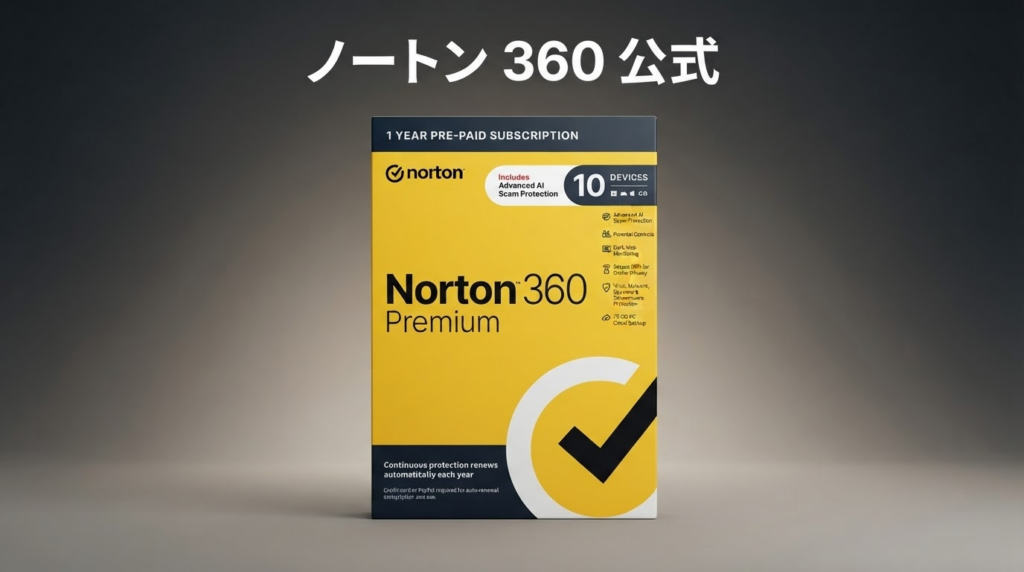
🥈2位:ノートン 360
ノートン 360 はサブスクリプション型(月額・年額制)のセキュリティソフトで、最新の脅威定義ファイルが常に自動更新されるため、新しいウイルスにも素早く対応できます。また、世界中で数百万ユーザーがいるため、ユーザーベースに基づいた脅威検出精度が非常に高いことが特徴です。
家族全員で使える複数台対応(最大10台以上)や、クラウドストレージ、ID保護などの追加機能も含まれ、機能重視のユーザーに最適な選択肢となっています。在宅ワーカーや個人事業主にとって、最新の脅威から完全に保護される安心感は何物にも代え難い価値があります。
💰 料金プラン
| プラン名 | 初年度料金(税込) | 2年目以降 | 対応台数 |
|---|---|---|---|
| ノートン 360 デラックス | ¥2,980~¥6,980 | ¥6,980 | 5台 |
| ノートン 360 プレミアム | ¥3,980~¥7,980 | ¥7,980 | 10台以上 |
| ノートン 360 スタンダード | ¥1,980~¥3,980 | ¥3,980 | 1台 |
✨ おすすめポイント(5項目)
🎁 特典・キャンペーン
ノートン公式サイトから購入すると、初年度が50%以上割引される場合があります。期間限定での割引も随時実施されています。
② 30日間返金保証
購入後30日以内なら、理由を問わず全額返金が可能です。満足してから継続できるため、初心者も気軽に試せます。
③ 複数年一括購入割引
2年間、3年間分を一括購入すると、年単価が割安になるキャンペーンが実施されています。長期利用を検討されている方に最適です。
④ 乗り換え割引
他社セキュリティソフトからの乗り換えで割引が適用される場合があります。古いセキュリティソフトのライセンスがあれば適用可能です。
💬 ユーザーレビュー・口コミ傾向
📌 推薦コメント
ノートン 360 は、「機能重視で最新のセキュリティ脅威に対応したい」「家族全員で使いたい」というユーザーに強くおすすめできます。世界的な知名度とシマンテックの信頼性、豊富な追加機能(VPN、パスワード管理、クラウドストレージ)、そして最大10台以上の複数台対応は、他社製品と比較しても群を抜いています。
サブスクリプション型のため、ウイルス定義ファイルが常に自動更新され、新型ウイルスへの対応が迅速な点も大きなメリットです。在宅ワーカーや個人事業主にとって、「最新の脅威から完全に保護される」という安心感は、セキュリティ費用としての価値があります。
ただし、毎年の更新料がかかるため、「できるだけ安く導入したい」というユーザーには不向きです。機能と最新性を重視し、複数デバイスで利用したい方にとって、ノートン 360 は最適なセキュリティソフトです。
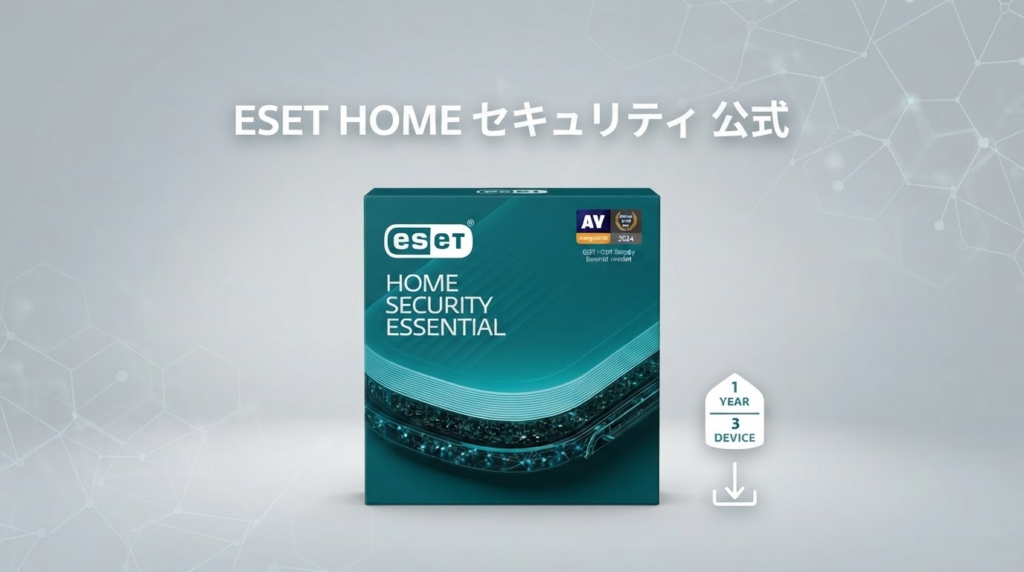
🥉3位:ESET HOME セキュリティ
ESET HOME セキュリティは動作が軽いため、古いパソコンでも快適に動作します。CPU使用率が低く、メモリ効率も優れているため、パソコンの処理速度にほとんど影響を与えません。在宅ワークやゲーム利用との相性も良く、ストレスなく利用できます。
複数台対応(5台~10台対応プランあり)で家族利用に最適であり、Windows・Mac・Android・iOS に対応しています。また、価格がリーズナブルで、コストパフォーマンスが優れているセキュリティソフトとして知られています。シンプルで分かりやすいUIも特徴で、パソコン初心者にも使いやすい設計になっています。
💰 料金プラン
| プラン名 | 1年間(税込) | 対応台数 | 対応OS |
|---|---|---|---|
| ESET HOME 1台版 | ¥3,300 | 1台 | Windows・Mac |
| ESET HOME 5台版 | ¥5,500 | 5台 | Windows・Mac・Android・iOS |
| ESET HOME 10台版 | ¥7,700 | 10台 | Windows・Mac・Android・iOS |
✨ おすすめポイント(5項目)
🎁 特典・キャンペーン
ESET公式サイトやAmazon、家電量販店での購入で割引が実施されることがあります。季節セール時に大幅割引される場合もあります。
② 複数年購入割引
3年分を一括購入すると、年単価が割安になるキャンペーンが実施されています。長期利用を検討されている方に最適です。
③ 30日間返金保証
購入後30日以内なら返金が可能です。満足してから継続できるため、初心者も気軽に試せます。
④ 乗り換えキャンペーン
他社セキュリティソフトからの乗り換えで割引が適用される場合があります。詳細は公式サイトでご確認ください。
💬 ユーザーレビュー・口コミ傾向
📌 推薦コメント
ESET HOME セキュリティは、「動作の軽さを重視したい」「価格がリーズナブルで、かつ信頼性も高いセキュリティソフトが欲しい」というユーザーに強くおすすめできます。軽い動作は何度も試験されており、古いパソコンでも快適に動作することが実証されています。
5台版で年間¥5,500という価格設定は、業界内でも非常にリーズナブルで、コストパフォーマンスが優れています。世界的なセキュリティ評価機関から高い評価を受けており、信頼性も申し分ありません。シンプルで分かりやすいUIも、パソコン初心者にとって大きなメリットです。
在宅ワーカーや古いパソコンを使用している方、複数台で利用したいが料金を抑えたいという方にとって、ESET HOME セキュリティは最適なセキュリティソフトです。
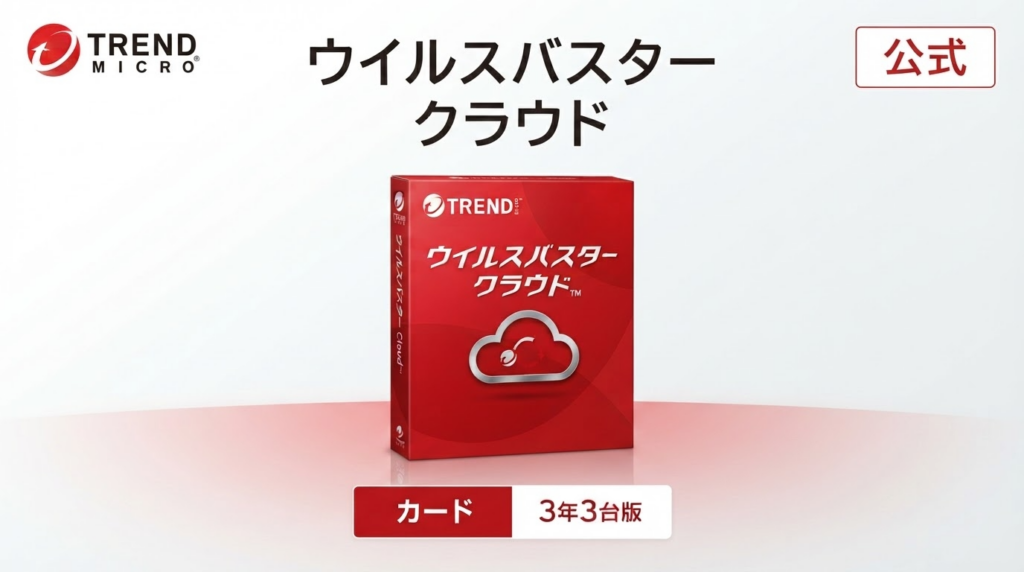
4️⃣4位:ウイルスバスター クラウド
ウイルスバスター クラウドは日本国内のセキュリティサポート体制が充実しており、電話サポートも日本語で対応しています。パソコン初心者や年配の方にも分かりやすいUIになっており、複雑な設定が不要でインストール後すぐに保護が開始されます。
複数台対応プランも用意されており、家族全員のパソコン・スマートフォンを保護できます。また、トレンドマイクロは企業向けセキュリティソリューションでも有名で、セキュリティ技術の信頼性が高いのが特徴です。個人事業主や在宅ワーカーにとっても、安定したセキュリティ環境を提供します。
💰 料金プラン
| プラン名 | 1年間(税込) | 3年間(税込) | 対応台数 |
|---|---|---|---|
| ウイルスバスター クラウド 1年版 | ¥4,180 | ¥7,370 | 1台 |
| ウイルスバスター クラウド 3台版 | ¥5,720 | ¥10,120 | 3台 |
| ウイルスバスター クラウド 5台版 | ¥7,260 | ¥12,870 | 5台 |
✨ おすすめポイント(5項目)
🎁 特典・キャンペーン
トレンドマイクロ公式サイトから購入すると、初回割引が適用される場合があります。Amazonなどの通販サイトでも割引販売されています。
② 複数年購入割引
3年分を一括購入すると、年単価が割安になります。長期利用を検討されている方に最適です。
③ 30日間返金保証
購入後30日以内なら返金が可能です。満足してから継続できるため、初心者も安心して購入できます。
④ 乗り換えキャンペーン
他社セキュリティソフトからの乗り換えで割引が適用される場合があります。詳細は公式サイトでご確認ください。
💬 ユーザーレビュー・口コミ傾向
📌 推薦コメント
ウイルスバスター クラウドは、「日本国内での充実したサポート体制を重視したい」「ランサムウェア対策を強化したい」というユーザーに強くおすすめできます。日本国内での知名度とシェアが高く、多くのユーザーが使用しているため、サポート情報も豊富で、初心者にも優しいセキュリティソフトです。
ランサムウェア対策、フィッシング詐欺対策など、最新の脅威に対応した充実した機能が搭載されており、個人事業主や在宅ワーカーにとって安定したセキュリティ環境を提供します。トレンドマイクロは企業向けセキュリティソリューションでも有名で、セキュリティ技術の信頼性が高いのが特徴です。
複数台対応プランで家族全員のデバイスを保護でき、日本語サポートが充実しているため、パソコン初心者やシニア層にとっても最適なセキュリティソフトです。
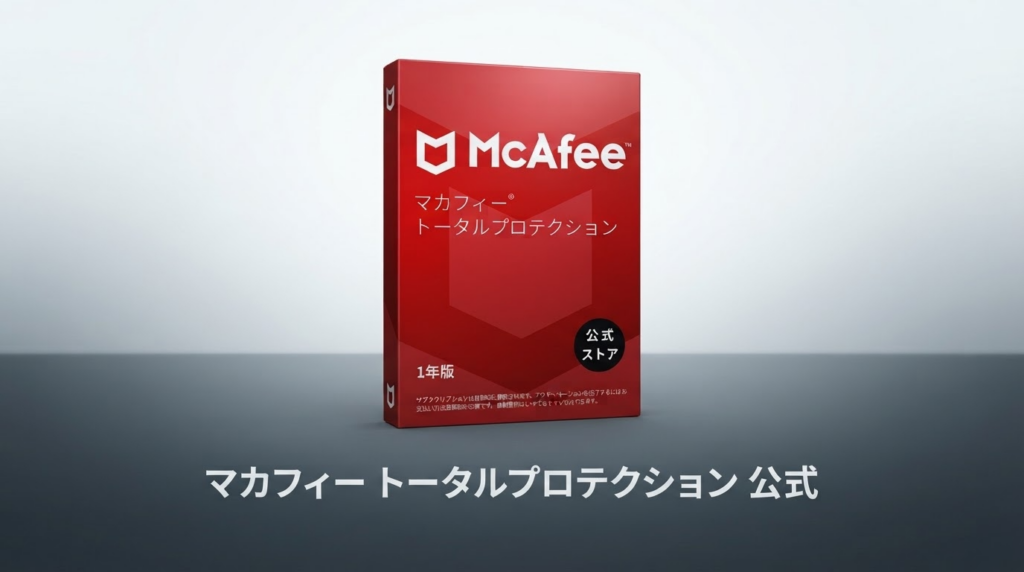
5️⃣5位:マカフィー トータルプロテクション
マカフィー トータルプロテクションはファミリーパック対応で、家族全員のデバイスを保護できます。複数台対応(無制限台数対応)という他社にない特徴があり、家族全員のパソコン・スマートフォン・タブレットを1つのライセンスで保護できます。
高度なマルウェア検出エンジン、ランサムウェア対策、フィッシング詐欺対策など、最新の脅威に対応した機能が搭載されています。また、マカフィーのセキュリティ技術は業界内でも高く評価されており、信頼性が高いのが特徴です。パソコン初心者から在宅ワーカーまで、幅広いユーザーに対応できるセキュリティソフトです。
💰 料金プラン
| プラン名 | 1年間(税込) | 3年間(税込) | 対応台数 |
|---|---|---|---|
| マカフィー 1台版 | ¥3,480 | ¥6,980 | 1台 |
| マカフィー ファミリーパック | ¥5,980 | ¥10,480 | 無制限台数 |
| マカフィー 5台版 | ¥6,980 | ¥11,980 | 5台 |
✨ おすすめポイント(5項目)
🎁 特典・キャンペーン
マカフィー公式サイトから購入すると、初回割引が適用される場合があります。Amazonなどの通販サイトでも割引販売されています。
② 複数年購入割引
3年分を一括購入すると、年単価が割安になります。長期利用を検討されている方に最適です。
③ 30日間返金保証
購入後30日以内なら返金が可能です。満足してから継続できるため、初心者も安心して購入できます。
④ 乗り換えキャンペーン
他社セキュリティソフトからの乗り換えで割引が適用される場合があります。詳細は公式サイトでご確認ください。
💬 ユーザーレビュー・口コミ傾向
📌 推薦コメント
マカフィー トータルプロテクションは、「多機能で包括的なセキュリティ対策をしたい」「家族全員のデバイスを1つのライセンスで保護したい」というユーザーに強くおすすめできます。ファミリーパックの無制限台数対応は業界内でも他社にない大きな特徴で、家族全員のパソコン・スマートフォン・タブレットを安心して保護できます。
VPN機能、ID保護、パスワード管理など、セキュリティ関連の機能が幅広く搭載されており、包括的なセキュリティ対策が可能です。マカフィーは世界的なセキュリティ企業で、セキュリティ技術の信頼性が高く、個人事業主や在宅ワーカーにとっても最適なセキュリティソフトです。
複数のデバイスで利用したい方、多機能で充実したセキュリティ対策を求める方にとって、マカフィー トータルプロテクションは最適なセキュリティソフトです。
🔍 セキュリティソフト5つを徹底比較
| 順位 | 製品名 | 初回価格 (1台・1年) |
更新費用 (2年目以降) |
対応台数 | 動作軽さ | ランサムウェア対策 | VPN機能 |
|---|---|---|---|---|---|---|---|
| 🥇 1位 | ZERO スーパーセキュリティ | ¥4,950 | 無料(永続) | 1~5台 | ⭐⭐⭐⭐⭐ | ⭐⭐⭐ | – |
| 🥈 2位 | ノートン 360 | ¥1,200~ ¥12,000 |
¥5,174~ ¥11,980 |
1~5台以上 | ⭐⭐⭐ | ⭐⭐⭐⭐⭐ | ⭐⭐⭐ |
| 🥉 3位 | ESET HOME セキュリティ |
¥4,750 (1台・1年) |
¥4,750~ ¥8,070 |
1~5台 | ⭐⭐⭐⭐⭐ | ⭐⭐⭐⭐ | – |
| 4位 | ウイルスバスター クラウド |
¥4,980~ ¥14,960 |
¥5,174~ ¥14,960 |
1~5台 | ⭐⭐⭐ | ⭐⭐⭐⭐⭐ | ⭐⭐ |
| 5位 | マカフィー トータル プロテクション |
¥6,500~ ¥12,980 |
¥3,480~ ¥12,980 |
無制限 | ⭐⭐⭐ | ⭐⭐⭐⭐⭐ | ⭐⭐⭐ |
📖 セキュリティソフト選び方ガイド(5つのペルソナ別おすすめ)
セキュリティソフトの選び方は、ユーザーのニーズによって大きく異なります。本ガイドでは、5つの典型的なユーザーペルソナを設定し、それぞれに最適なセキュリティソフトをご紹介します。あなたがどのペルソナに当てはまるかを確認して、最適な製品を選択してください。
永続ライセンスで更新料が無料。初回購入¥4,950で、その後はずっと無料です。3年以上使用すれば、他のセキュリティソフトよりも圧倒的に安くなります。複数台版(3台版¥3,980、5台版¥4,980)もあり、家族全員で使う場合のコストパフォーマンスが最高です。
VPN、パスワード管理、クラウドバックアップ、ID保護など充実した機能を備えています。年額¥12,000程度(デラックス版)で、複数デバイスを保護できます。世界的に信頼度が高く、ビジネスユーザーから高評価を受けています。
業界でも屈指の軽い動作が特徴です。CPU使用率が低く、パソコンの処理速度に影響を与えません。年額¥4,750(1台・1年)で、軽さと料金のバランスが優れています。動作の軽さが最優先の方にぴったりです。
ZERO スーパーセキュリティは日本語サポートが充実し、操作がシンプルで初心者向けです。ウイルスバスター クラウドも国内で高い知名度を持ち、電話・メール・チャットでの日本語サポートが充実しています。どちらも初心者に親切です。
ファミリーパックで台数無制限
❓ よくある質問(FAQ)- 構造化データ対応
📌 セキュリティソフト選び方・まとめ
2026年最新版:セキュリティソフト ランキング総括
セキュリティソフト選びの鍵は、「あなたのニーズに最適な製品を見つけること」です。本記事でご紹介した5つのセキュリティソフトは、それぞれ異なる特徴と強みを持っています。最後に、各製品の選び方を総括します。
🥇 1位:ZERO スーパーセキュリティ – 料金重視派向け
こんな方におすすめ: 料金を最優先したい、更新料を払いたくない、初心者向けのシンプルなソフトが欲しい、複数台を保護したい家庭。
特徴: 永続ライセンスで更新料無料(¥4,950で永続)、世界トップクラスの防御力、軽い動作、日本語サポート充実。
推奨: 30~70代のパソコン初心者、家族全員で使いたい方、複数台にインストールしたい方。
🥈 2位:ノートン 360 – 機能重視派向け
こんな方におすすめ: 多機能でセキュリティ対策を万全にしたい、VPN・パスワード管理・クラウドバックアップなどが欲しい、世界的に信頼度の高いソフトが欲しい。
特徴: 充実した機能(VPN、パスワード管理、ID保護)、複数デバイス対応、世界的な信頼度、定期的なアップデート。
推奨: 在宅ワーカー、フリーランス、個人事業主、ビジネスユーザー。
🥉 3位:ESET HOME セキュリティ – 動作軽さ重視派向け
こんな方におすすめ: 動作の軽さを最優先したい、古いパソコンを使っている、セキュリティソフトでパソコンが遅くなるのは嫌、料金と軽さのバランスが取れたソフトが欲しい。
特徴: 業界屈指の軽い動作(CPU使用率が低い)、高い検出精度、シンプルな操作画面。
推奨: 古いパソコンを使っている方、パソコン作業が多い方、動作の軽さを最優先する方。
4位:ウイルスバスター クラウド – 日本語サポート重視派向け
こんな方におすすめ: 日本語サポートが充実している、初心者向けのサポート体制が欲しい、ランサムウェア対策を重視したい。
特徴: 高い知名度と信頼度、充実した日本語サポート(電話・メール・チャット)、ランサムウェア対策が強い。
推奨: 60~70代のシニア層、パソコン操作に不安のある方、初心者向けで親切なサポートが欲しい方。
5位:マカフィー トータルプロテクション – 家族全員向け
こんな方におすすめ: 複数台のデバイスを保護したい、家族全員で使いたい、台数無制限でインストールしたい。
特徴: ファミリーパックで台数無制限インストール、VPN・パスワード管理完備、複数OS対応。
推奨: 家族全員がパソコン・スマートフォン・タブレットを使っている家庭。
- 料金重視: ZERO スーパーセキュリティ(更新料無料)
- 機能重視: ノートン 360(VPN、パスワード管理など充実)
- 動作軽さ重視: ESET HOME セキュリティ(業界屈指の軽さ)
- サポート重視: ウイルスバスター クラウド(日本語サポート充実)
- 家族全員向け: マカフィー トータルプロテクション(台数無制限)
🎯 セキュリティソフト選びのポイント
セキュリティソフト選びで失敗しないための重要なポイントをお伝えします。
1. まずは無料体験・返金保証を活用する – すべてのセキュリティソフトには30日返金保証が付いています。実際に使ってみて、自分に合っているか確認してから継続購入することをおすすめします。
2. 定期的に見直しを行う – セキュリティ脅威は日々進化しています。年1回程度、セキュリティソフトの最新版に更新し、保護状況を確認することが重要です。
3. セキュリティソフトだけでなく、基本的な対策も実施する – セキュリティソフトは重要ですが、パスワード管理、OSの定期的なアップデート、フィッシングメール対策なども併せて実施することで、総合的なセキュリティ対策が実現できます。
🚀 今すぐセキュリティソフトを導入して、パソコンを安全に保ちましょう!
🥇 ZERO スーパーセキュリティをチェック 🥈 ノートン 360をチェック 🥉 ESET HOME セキュリティをチェック 4位 ウイルスバスター クラウドをチェック 5位 マカフィー トータルプロテクションをチェック※本ページはプロモーションを含みます。最新情報は各公式サイトでご確認ください。